воскресенье, 3 апреля 2011 г.

Виртуализация состояния пользователя Windows - часть 3: Виртуализация состояния приложения


 - +
Когда пользователи переходит от одного компьютера к другому в какой-нибудь корпоративной сети, им, в основном, требуется одно: возможность выполнять свою работу. Перемещение папок типа Мои Документы (где пользователи должны хранить – и обычно они так и делают – свои файлы, связанные с работой) и Рабочий Стол (куда пользователи иногда сохраняют важные файлы, чтобы можно было быстро к ним обратиться) частично выполняют это требование, поскольку это позволяет пользователям легко получать доступ к свои данным с любого компьютера в сети. Но иногда пользователям требуется нечто большее, чем просто доступ к данным: им хочется, чтобы используемые ими приложения для работы с этими данными выглядели и работали одинаково вне зависимости от того, к какому компьютеру они подключаются.
Например, если пользователь настроивает Microsoft Word на одной машине, ей хочется, чтобы те же настройки применялись и при работе с Word’ом на другой машине. Настраиваться могут: показ Ленты в свернутом виде, включение знаков форматирования, игнорирование слов в верхнем регистре при проверке правописания и многое другое. Пользователям, часто меняющим машины, обычно не нравится, если настройки приложений отличаются на разных компьютерах.
Настройки программы для отдельного пользователя являются частью так называемого состояния приложения. Такое состояние может включать и настройки, и данные. Настройки приложения для каждого пользователя хранятся в реестре, обычно под ветвью HKEY_CURRENT_USERS (HKCU). Данные приложения для отдельного пользователя включают в себя файлы, хранящиеся на пользовательском жестком диске, и в Windows Vista и более поздних версиях они сохраняются в профиле пользователя в AppData, в скрытой папке, находящейся внутри корневой папки профиля пользователя. Давайте сначала взглянем на пользовательские данные приложения.

«Блуждающие» данные приложения для отдельного пользователя

Данные отдельного пользователя приложения хранятся в папке AppData. Внутри этой папки есть три подпапки, описанные в Таблице 1 ниже.
Таблица 1: Подпапки USERPROFILE\AppData
ПодпапкаНазначение
LocalНастройки Windows и приложений, которые либо (a) являются настройками для отдельного пользователя, но не могут быть сделаны блуждающими, или (b) являются настройками для данной машины, и, следовательно, не могут быть блуждающими.
LocalLowНастройки, используемые некоторыми процессами низкого уровня целостности, например, Internet Explorer в режиме Protected Mode. Эти настройки нельзя сделать блуждающими.
RoamingНастройки Windows и приложений для отдельного пользователя, которые можно сделать блуждающими.
Как показано в Таблице 2, подпапки Local и Roaming в Windows Vista и более поздних версиях имели свои аналоги в Windows XP.
Таблица 2: Папки состояния приложения в Windows Vista и более поздних версиях в сравнении с Windows XP
Windows Vista и более новые версииWindows XP
%USERPROFILE%\AppData\Local%USERPROFILE%\Local Settings\Application Data
%USERPROFILE%\AppData\LocalLow(нет соответствия в XP)
%USERPROFILE%\AppData\Roaming%USERPROFILE%\Application Data
Какая именно информация о Windows и данных приложения хранится в папке AppData\Roaming? Многое, включая сетевые ярлыки, ярлыки принтеров, элементы меню Send To, последние элементы меню Start, шаблоны приложения Microsoft Office и словари и т.д. На Рисунке 1 показана папка AppData\Roaming и ее подпапки на машине под Windows 7 с установленным Office 2010.
*
Рисунок 1: Папка AppData\Roaming и ее подпапки на машине под Windows 7 с установленным Office 2010
Содержимое папки AppData\Roaming может быть сделано блуждающим двумя способами:
  • Можно переместить профиль пользователя на сетевой разделяемый ресурс при помощи Folder Redirection (FR) (см. Рисунок 2 ниже).
  • Можно сделать его блуждающим вместе со всем профилем пользователя при помощи Roaming User Profiles (RUP).
*
Рисунок 2: Папку AppData\Roaming можно переместить с помощью Folder Redirection

Блуждающие настройки приложения для отдельного пользователя

Значительно больше настроек для каждого пользователя хранится в реестре, хотя некоторые файлы данных для каждого пользователя хранятся в папке AppData\Roaming. Все эти настройки хранятся под ветвью реестра HKCU, которая хранится в файле NTUSER.DAT в корне каждого профиля пользователя, поэтому эти настройки можно сделать блуждающими с помощью RUP. Примеры настроек для отдельного пользователя в Windows включают в себя такие вещи, как: текущая тема пользователя, звуковая схема, фоновый рисунок рабочего стола, экранная заставка, настройки экрана, настройки доступа, региональные стандарты и настройки клавиатуры, настройки сообщений об ошибках, настройки вида Windows Explorer, настройки Internet Explorer, Windows Media Player и т.д.
Примеры настроек Office 2010 для отдельного пользователя включают: настройки безопасности, настройки Ленты, последние использованные записи, имя пользователя и инициалы и другое. Эти настройки находятся под HKCU\Software\Microsoft\Office, и на Рисунке 3 ниже показаны некоторые из таких настроек для Word 2010.
*
Рисунок 3: Настройки Word 2010 для отдельного пользователя

Как сделать состояние приложения блуждающим

Поскольку состояние приложения – настройки и данные приложения для отдельного пользователя – хранится в двух местах (данные – в папке AppData\Roaming, а настройки – под ветвью реестра HKCU), у нас появляется несколько вариантов, как при необходимости сделать состояние приложения блуждающим для вашей организации. Конкретнее, вы можете:
  • Подход #1: Воспользоваться RUP, чтобы сделать блуждающими и ветвь реестра HKCU, и папку AppData\Roaming в профиле пользователя.
  • Подход #2: Воспользоваться RUP, чтобы сделать блуждающей ветвь реестра HKCU, и воспользоваться FR, чтобы переместить папку AppData\Roaming из профиля пользователя на сетевой разделяемый ресурс.
  • Подход #3: Не пользоваться RUP, а просто с помощью FR переместить папку AppData\Roaming из профиля пользователя на сетевой разделяемый ресурс.
Давайте рассмотрим преимущества и недостатки каждого из предложенных подходов.

Подход #1: Работать только с RUP

Основным преимуществом такого подхода будет то, что он обеспечивает синхронизацию данных и настроек приложения. Так происходит потому, что и ветвь реестра HKCU, и содержимое папки AppData\Roaming обычно синхронизируются, когда пользователь входит и выходит из системы. Это может оказаться важным, поскольку некоторые приложения могут не работать корректно и могут даже завершать свою работу с ошибкой в случае, если настройки приложения в HKCU не соответствуют данным приложения в папке AppData\Roaming.
Другое преимущество связано с тем, что некоторые приложения могут работать некорректно в ситуации, когда определенные подпапки в AppData\Roaming являются блуждающими. В таких случаях вы можете воспользоваться политикой "Exclude directories in roaming profile", чтобы исключить эти подпапки из списка блуждающих с помощью RUP(см. Рисунок 4), которая находится в Computer Configuration\Policies\Administrative Templates\System\User Profiles.
*
Рисунок 4: Настройка политики для исключения папки пользовательского профиля из списка блуждающих с помощью RUP
Главным недостатком этого подхода является то, что время входа в системы и выхода из нее может значительно увеличиться. Так происходит из-за того, что содержимое папки AppData\Roaming может часто изменяться, вырастая иногда до довольно больших размеров. В результате, увеличение размера пользовательских профилей означает, что при использовании RUP скорость работы при входе и выходе из системы может уменьшиться. Обратите внимание: начиная с Windows 7 можно воспользоваться новой политикой под названием "Background upload of roaming user profile's registry file while user is logged on", находящейся в User Configuration\Policies\Administrative Templates\System\User Profiles. Включив и настроив эту политику, вы сможете подгружать изменения в блуждающие профили в фоновом режиме, пока пользователь работает, что может уменьшить время ожидания для пользователей при входе/выходе из системы (см. Рисунок 5). Но, хотя частая подгрузка профилей в фоновом режиме и может уменьшить вероятность того, что данные и настройки приложения рассинхронизируются, это не решит проблему полностью, и, кроме того, может привести к увеличению трафика в вашей сети.
*
Рисунок 5: Настройка политики для включения загрузки профилей в фоновом режиме

Подход #2: Использовать RUP, но при этом воспользоваться FR для перемещения AppData\Roaming

Преимущество такого подхода заключается в том, что при перемещении папки AppData\Roaming из пользовательского профиля общий размер пользовательских профилей уменьшается, и, таким образом, скорость работы при входе и выходе из системы увеличивается для пользователей по сравнению с предыдущим подходом. В таком сценарии RUP синхронизирует реестр с сетевым разделяемым ресурсом, а Offline Files синхронизирует содержимое перемещенной папки AppData\Roaming на разделяемом сетевом ресурсе. Но, опять же, при этом проблемным становится сохранение синхронизированности настроек и данных приложений, особенно для тех приложений, которые плохо работают при такой рассинхронизации. В таком случае на помощь приходит другая политика, а именно, "Network directories to sync at logon/logoff time only", находящаяся в User Configuration\Policies\Administrative Templates\System\User Profiles. Включив и настроив эту политику, вы можете указывать определенные подпапки в AppData\Roaming, которые необходимо синхронизировать через Offline Files только при входе и выходе из системы (см. Рисунок 6). Это может помочь в том, чтобы конкретные приложения всегда были синхронизированы друг с другом.
*
Рисунок 6: Настройка политики для синхронизации определенных перемещенных папок только при входе и выходе из системы с помощью Offline Files.

Подход #3: Воспользоваться FR для перемещения AppData\Roaming, но не использовать при этом RUP

Наконец, что, если пользователь нужен доступ только к словарям и шаблонам в Word, когда они работают с разных компьютеров, и им не нужны настройки для Word? Поскольку словари и шаблоны в Word хранятся в AppData\Roaming, нельзя ли просто воспользоваться FR, чтобы переместить эту папку в сеть, и не работать с RUP?
Нет. Не перемещайте AppData\Roaming через FR, если вы не работаете с RUP. В противном случае все закончится тем, что приложения у вас будут работать необычным образом и иногда завершаться с ошибкой, а в худшем случае это может даже привести к потере данных и производительности.

Заключение: о важности тестирования

Ключевым во всех этих разговорах о виртуализации состояния приложения является то, что вы должны тестировать ваше решение перед развертыванием в производственной среде. Кроме вышеприведенных причин, есть еще две важные причины. Во-первых, многие производители, разрабатывающие приложения, возможно, и не протестируют свои приложения на работу в средах с блуждающими данным. Даже Microsoft иногда наступает на эти грабли. К примеру, когда был выпущен Office 2007, довольно скоро обнаружилось, что конфигурация панели быстрого доступа не может быть блуждающей. Microsoft вскоре выпустила заплатку для этой проблемы, но это показывает нам, как легко поставщик ПО (даже такой, как Microsoft) может забыть про проверку возможности для данных и настроек приложения стать блуждающими.
И во-вторых, поставщики ПО могут по каким-то своим причинам принять решение о хранении определенных пользовательских настроек вне HKCU или хранить пользовательские файлы приложения вне папки AppData\Roaming. Например, они могут решить хранить все настройки в HKLM вместо того, чтобы хранить те настройки, которые относятся к определенному пользователю, в HKCU. В результате такие приложения могут неверно функционировать в пользовательских средах с блуждающими данными.
Поэтому проверяйте, проверяйте и еще раз проверяйте перед тем, как пытаться воплощать решение USV, включающее блуждающее состояние приложения!

Настройка сети на платформе виртуализации Oracle VM VirtualBox


Текущий рейтинг: 4.55 (проголосовало 31)

 Шрифт: - +

Данная статья посвящена платформе виртуализации VirtualBox, а если конкретнее, то настройке её сетевой части, т.е. обеспечения полного сетевого взаимодействия виртуальной машины и host-системы. Рассказ об установке и базовой настройке VirtualBox вы найдете в этой статье.
В основном, мы будем рассматривать использование Virtual Host-Only Ethernet Adapter, применение которого позволяет обеспечить полное взаимодействие машин между собой и выход обеих во внешний мир, хотя описание настройки будет приведено для каждого типа сетевого интерфейса.

Настройка Host-части VirtualBox

В качестве host-системы в данном случае выступает операционная система Windows Vista Home Premium SP2, а качестве гостевой Windows XP Pro SP3. Как и в предыдущей статье, рассматриваться будет платформа VirualBox версии 3.2.8 r64453 (скачать).
Итак, первым делом определимся с реальным подключением host-машины к сети Интернет и самое главное и нужное свойство это тип IP-адреса – статический или динамический.
В настройках приложения  VirtualBox через меню «File» («Файл») открываем вкладку «Network» («Сеть») и производим следующие действия.
Сначала выставляем IPv4-адрес и IPv4-маску подсети (рис. 1).
*
Рис.1: параметры адаптера.
Указанные в данном случае IPv4-адрес и IPv4-маска подсети выбраны на основании следующих факторов:
  • мой компьютер для подключения к глобальной сети использует один из двух сетевых адаптеров, где первый адаптер имеет статический IPv4-адрес 10.184.1.10, а второй 192.168.0.121, также статический;
  • вводимый здесь  IPv4-адрес обязательно должен находиться в диапазоне адресов реальных адаптеров;
  • Ipv4-маска подсети должна соответствовать маске, используемой реальным адаптером (хотя бы одного из двух).
Затем включаем DHCP-сервер (независимо от того, статический или динамический IP-адрес Вашего реального сетевого адаптера), рис.2.
*
Рис.2: параметры DНCP-сервера.
Адрес сервера также должен находиться в диапазоне адресов реальных адаптеров, IPv4-маска подсети должна соответствовать маске, используемой реальным адаптером (хотя бы одного из двух), верхняя и нижняя границы адресов должны захватывать все адреса, используемые в системе.

Сетевые настройки виртуальной машины

В настройках Settings (Настройки) установленной виртуальной машины  открываем вкладку Network (Сеть) и производим следующие действия:
  1. Включаем адаптер Host-only adapter;
  2. Включаем адаптер NAT;
  3. Включаем адаптер Bridge Adapter и для него выбираем Ваш реальный интерфейс сети Интернет, но т.к. речь идет о настройке именно для Virtual Host-Only Ethernet Adapter, то пока не важно, что там выбрано;
  4. Включаем адаптер Internal Network;
  5. Для каждого адаптера выбираем тип сетевой карты PCnet-Fast III (Am79C973), т.к. операционная система Windows XP, установленная гостевой, поддерживает только этот адаптер;
  6. В настройках каждого адаптера ставим флаг о подключении кабеля.
Теперь кратко поясню по каждому адаптеру:
  • NAT – наипростейший способ предоставить гостевой ОС доступ в интернет, при таком режиме осуществляется просто перенаправление (транзакции) пакетов;
  • Bridge Adapter - сетевой адаптер виртуальной машины получает такой же доступ в сеть, как и сетевой адаптер host-машины, но нет доступа во внешний мир;
  • Internal Network - внутренняя сеть для объединения виртуальных машин в локальную сеть, без наружу и к host-машине;
  • Host-only adapter - Ваша виртуалка как живая, она имеет доступ к сети Интернет, находится в одной локальной сети с реальной и имеет к ней доступ.

Настройка сетевого моста и шлюза Интернет

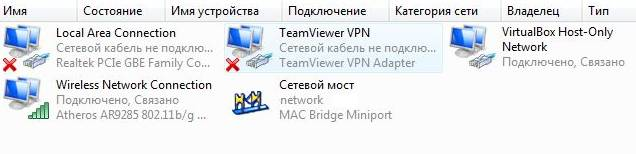
Теперь открываем папку «Сетевые подключения», с помощью клавиши «Ctrl» выделяем реальное подключение к сети интернет и VirtualBox Host-Only Network, созданный программой VirtualBox, и через контекстное меню правой кнопки мыши выбираем пункт «Сетевой мост». После этого это соглашаемся с сообщением о том, что данному адаптеру (сетевому мосту) присвоен адрес шлюза 192.168.0.1.
Примечание. Если Вы решили ограничиться сетевым интерфейсом NAT или Bridge, то сетевой мост Вам не нужен и эту часть настроек Вы можете пропустить.
В папке «Сетевые подключения» должна быть следующая картина:
Рис.3: «Сетевые подключения»
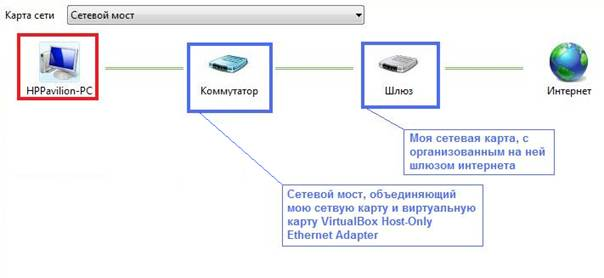
Но это еще не все, открываем «Карту сети» и видим там следующее:
*
Рис.4: «Карта сети»
И самое теперь самое неприятное - у нас пропало подключение к Интернету. Для того чтобы привести положение дел в порядок, нужно настроить сетевой мост, рис.5:
*
Рис.5: Настройка сетевого моста
Для IPv4-адреса используем любой адрес из установленного ранее диапазона адресов в DHCP-сервере VirtualBox, маску подсети берем ту же, шлюз уже выставлен, а адрес DNS-сервера выставляем таким же, как и адрес шлюза. Применяем настройки, нажимая кнопку OK.
Примечание. Если Ваш реальный сетевой адаптер использует динамический  IPv4-адрес, то в настройках сетевого моста, а также для всех сетевых интерфейсов виртуальной машины (их настройки будут приведены далее) следует выбрать пункт «Получить IP-адрес автоматически», но в случае отсутствия подключения к интернету  Вам следует произвести настройки, указанные для статического IP-адреса.
Снова открываем «Карту сети» и теперь видим там следующее, рис.6:
Рис.6: «Карта сети» после настройки сетевого моста
Примечание. Возможно, что у Вас в «Карте сети» элемент коммутатор отображаться не будет, но это не важно, а важно то, что наше подключение к Интернету снова активно!
Настройка сетевых подключений виртуальной машины

Теперь пора заняться настройками виртуальной машины, для чего запускаем её и переходим к папке «Сетевые подключения», рис.7.
*
Рис.7: «Сетевые подключения» виртуальной машины
Все созданные подключения на месте – давайте настроим каждое из них, для этого щелкнем правой кнопкой мыши на интерфейсе и в контекстном меню выберем пункт «Свойства»:
  1. Для адаптера Virtual Host-Only Ethernet Adapter:
    *
    Рис.8: Virtual Host-Only Ethernet Adapter
  2. Для адаптера NAT Ethernet Adapter просто выставляем получить IP- адрес автоматически;
  3. Для адаптера Intranet Ethernet Adapter:
    *
    Рис.9: Intranet Ethernet Adapter
  4. Для адаптера Bridge Ethernet Adapter:
*
Рис.10: Bridge Ethernet Adapter
Примечание. Обратите внимание, что все использованные IPv4-адреса берутся из установленного ранее диапазона адресов в DHCP-сервере VirtualBox, при этом используется диапазон от адреса шлюза (192.168.0.1) до верхней границы адресов. Ни в коем случае не выставляйте адреса, не входящие в указанную область. Например, адаптер виртуальной машины с установленным для него IP-адресом 192.167.0.111 не позволит Вам подключиться настраиваемой сети. Адреса маски подсети, шлюза и DNS-сервера соответствуют адресам, заданным для сетевого моста для host-машины.
После того, как Вы произвели все указанные операции, в системном лотке появится уведомление «Интернет сейчас подключен», но это мы проверим в самом конце.

Настройка рабочих групп

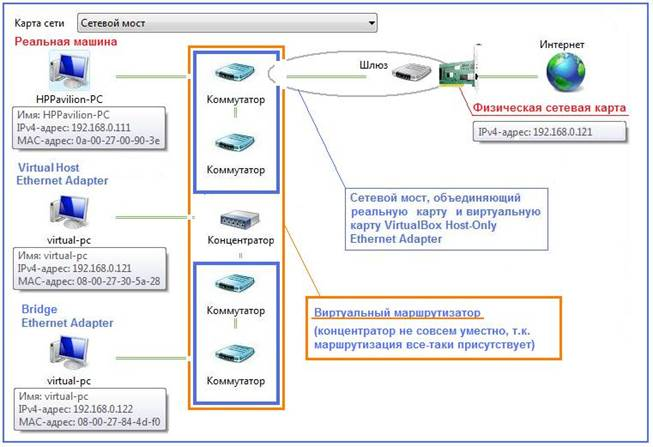
После проведенных нами операций перезагружаем сначала виртуальную машину, а затем и host-машину. После того как наша реальная операционная система загрузилась, запускаем VirtualBox и включаем нашу виртуальную машину и на host-машине (Windows Vista) открываем «Карту сети»:
Рис.11: «Карта сети» после настроек виртуальной машины
Тут мы видим host-машину (HPPavilion-PC) и подключенную через два адаптера (Bridge Ethernet Adapter и Virtual Host-Only Ethernet Adapter) виртуальную машину (Virtual-PC). Для большей наглядности на изображении приведены краткие комментарии.
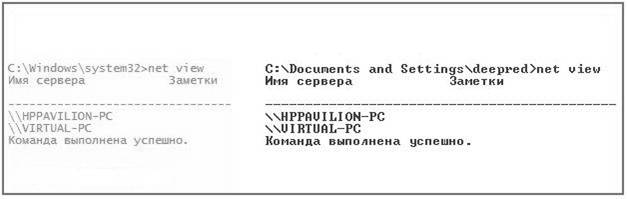
Самое главное – мы видим наши обе машины, то же самое можно определить, запустив сеанс командной строки на обеих машинах и выполнив в нем команду net view. На изображении ниже (рис.12) приведены результаты отработки данной команды – справа для Windows Vista, слева для Windows XP.
Рис.12: Результат выполнения команды net view
Теперь определимся с рабочими группами – в сети Интернет часто приводится некое требование, согласно которому обе машины должны находиться в одной рабочей группе, но это не так. В нашем случае рабочие группы разные, т.к. по умолчанию ОС Windows XP включена в Workgroup, а Windows Vista в MShome.
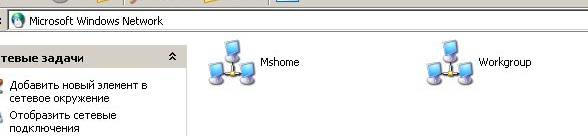
Чтобы увидеть, что это означает, перейдем в папку «Сетевое окружение» на нашей виртуальной машине. В данном расположении мы видим две рабочие группы - Workgroup и MShome:
Рис.13: Разные рабочие группы
Откроем рабочую группу MShome и увидим нашу host-машину (HPPavilion-PC).
*
Рис.14:  Рабочая группа MShome и host-машина (HPPavilion-PC).
Вернемся на шаг назад и откроем рабочую группу Workgroup, в ней мы увидим нашу виртуальную машину (Virtual-PC).
*
Рис.15:  Рабочая группа Workgroup и виртуальная машина (Virtual-PC).
Несмотря на то, что все работает, перенесем Virtual-PC, т.е. нашу виртуальную машину, в ту же рабочую группу, что и host-машина (HPPavilion-PC). Для этого откроем свойства Мой Компьютер, перейдем на вкладку «Имя компьютера» и нажмем кнопку «Изменить». В открывшемся окне в поле «Рабочая группа» введем имя рабочей группы, в которой состоит реальная машина (в нашем случае MShome), чтобы увидеть результат перейдем в папку «Сетевое окружение» обеих машин и убедимся, что обе станции находятся в одной рабочей группе.
Посмотрим, что у нас получилось сначала на нашей виртуальной машине Windows XP:
*
Рис.16:  Общая рабочая группа на виртуальной машине
А теперь на host-машине Windows Vista:
*
Рис.17:  Общая рабочая группа на host-машине

Завершение настройки

Конечно, использовать все четыре адаптера в виртуальной машине нет никакого смысла, поэтому мы оставляем только один, но самый нужный - Virtual Host-Only Ethernet Adapter. Для этого на нашей виртуальной машине откроем папку «Сетевые подключения» и отключим ненужные нам интерфейсы. Дополнительно проверим, сохранились ли настройки указанного адаптера, выполнив команду ipconfig в окне командной строки. На изображении ниже приведен вид папки «Сетевые подключения», в которой мы обязательно должны видеть все наши четыре адаптера и Шлюз Интернета, который должен находиться в подключенном состоянии.
Рис.18:  Окончательная конфигурация сетевого интерфейса.
Для того чтобы удостовериться, что подключение к Интернету действительно активно, снова откроем окно командной строки и выполним команду ping для узла ya.ru, результат вывода команды должен быть таким:
*
Рис.19:  Вывод команды ping
Таким образом, все работает, взаимодействует, находится в одной сети, и обе машины имеют доступ к глобальной сети.
Примечание. Если при запуске Вашей host-машины или виртуальной машины Вы обнаружили, что на одной из них или на обеих отсутствует подключение к Интернету, следует проверить настройки Вашего сетевого моста, как правило, проблема заключается в отсутствии записи адреса основного шлюза и решается вводом оного (198.162.0.1).

Упрощаем функцию проверки

Для того чтобы каждый раз не открывать «Сетевые подключения», «Сетевое окружение» или «Карту сети», можно воспользоваться простеньким сценарием Windows Sript Host, написанном на языке Vbscript (скачать).
При запуске сценария Вы увидите сообщение, содержащее имя Вашей рабочей группы и список находящихся в ней машин:
*
Рис.20:  Перечень рабочих станций

Заключение

Установка и настройка платформы виртуализации Oracle VM VirtualBox


Текущий рейтинг: 4.52 (проголосовало 106)

 Шрифт: - +

Введение

Данная статья посвящена платформе виртуализации Oracle VM VirtualBox, её установке, настройке и подготовке к работе.
VirtualBox - программа абсолютно бесплатная и полностью на русском языке, что делает её очень привлекательной для использования как на домашнем, так и на рабочем компьютере. Впервые система была предоставлена в 2007 г. компанией InnoTek в двух вариантах – с открытым и закрытым исходными кодами, причем обе были бесплатны при условии некоммерческого использования. В 2008 г. платформа была перекуплена компанией Sun Microsystems, которая и занимается её разработкой в настоящее время.
Платформа представляет собой систему виртуализации для host-систем Windows, Linux и Mac OS и обеспечивает взаимодействие с гостевыми операционными системами Windows (2000/XP/2003/Vista/Seven ), Linux (Ubuntu/Debian/ OpenSUSE/ Mandriva и пр.), OpenBSD, FreeBSD,  OS/2 Warp.
Ключевые возможности VirtualBox:
*
  • x86-виртуализация (при этом поддержка аппаратной реализации Intel VT и AMD-V необязательна);
  • поддержка многопроцессорности и многоядерности;
  • поддержка виртуализации аудиоустройств;
  • поддержка виртуализации сетевых устройств;
  • поддержка виртуализации USB-host;
  • высокая производительность и скромное потребление ресурсов ПК;
  • поддержка различных видов сетевого взаимодействия (NAT, Host Network, Bridge, Internal);
  • возможность сохранения снимков виртуальной машины (snapshots), к которым может быть произведен откат из любого состояния гостевой системы;
  • настройка и управление приложением VirtualBox и виртуальной системой из командной строки.
Для более подробного ознакомления с платформой Oracle VM VirtualBox Вы можете посетить сайт производителяWelcome to VirtualBox.org!

Установка платформы Oracle VM VirtualBox

Скачать платформу, подходящую под Вашу систему, Вы можете по ссылке: http://www.virtualbox.org/wiki/Downloads
В рамках данной статьи мы с Вами будем рассматривать работу с платформой VirualBox версии 3.2.8 r64453 (скачать), последней на момент написания статьи.
После того как установочный пакет оказался у Вас на жестком диске можно приступить к установке программы. В рамках данной статьи рассматривается установка и настройка платформы VirtualBox в среде операционной системы Windows Vista Home Premium SP2.
После запуска инсталлятора Вы увидите приветственное окно. Нажмите кнопку «Next» и в новом окне согласитесь с условиями лицензионного соглашения, поставив флажок «I accept the terms in the License Agreement».  В следующем окне (рис.1) Вам будет предложено выбрать компоненты для установки и задать расположение исполняемых файлов. По умолчанию все компоненты устанавливаются на жесткий диск (а нам нужны все), а сама программа устанавливается в папку «Program Files» на системном диске. Если же вы хотите задать другое расположение, нажмите кнопку Browse и выберите новую папку для установки приложения.
*
Рис.1: Ход установки
Далее процесс установки не потребует от Вас никаких вмешательств, кроме разрешения на создания ярлыков на рабочем столе и в меню «Пуск».  По окончанию установки программа запуститься автоматически.
Примечание. При установке приложения на операционную систему Windows XP возможно появление сообщения о том, что платформа не тестировалась на совместимость с данной ОС. Предупреждением можно пренебречь и продолжить установку – никаких проблем при работе у Вас не возникнет. При установке приложения на операционную систему Windows Vista/Seven по завершении инсталляции стоит включить режим совместимости. Для этого следует перейти в папку с установленной программой, найти файл VirtualBox.exe, посредством правой кнопки мыши вызвать контекстное меню, выбрать «Свойства» и на вкладке «Совместимость» поставить флажок в пункте «Запустить программу в режиме совместимости с», в качестве операционной системы выбрав «Windows XP (пакет обновления 2)».

Создание и первичная настройка виртуальной машины

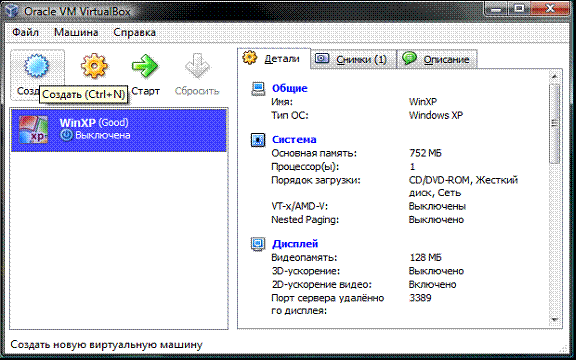
Запустим приложение Oracle VM VirtualBox (при установке платформы на рабочем столе создается ярлык, которым Вы можете воспользоваться). Перед нами откроется окно, и в нем (что очень приятно) все будет на русском языке. Для создания Вашей первой виртуальной машины щелкните кнопку «Создать»:
Рис.2: Главное окно
Примечание. В моей платформе виртуализации уже существуют, созданные виртуальные машины, и поэтому при первом создании своей Вы не увидите списка виртуальных операционных систем.
Перед Вами откроется новое окно, в котором будет сообщение о запуске мастера создания виртуальной машины. Нажимаем кнопку «Next» и видим новое окно, предлагающее выбрать имя операционной системы, её семейство и версию. На рис. 3 приводится мой выбор, но Вы может выбрать любую из доступных систем по своему вкусу.
*
Рис.3: Начальные параметры
После нажатия кнопки «Next » Вам будет предложено определить размер оперативной памяти, выделяемой виртуальной машине (рис.4). Я выбираю 1024мб, но для стабильной работы с виртуальной системой Windows XP достаточно будет и 512мб.
*
Рис.4: Выделяемая память
Далее потребуется создать виртуальный жесткий диск (рис.5). Если Вы уже создавали виртуальные диски, можете использовать их, но мы рассмотрим именно процесс создания нового диска. Подтвердим, что создаваемый нами жесткий диск загрузочный, поставим флажок «Создать новый жесткий диск» и нажмем кнопку «Next».
*
Рис.5: Создание жесткого диска
Далее появится новое окно, которое сообщит Вам, что запущенный мастер поможет в создании виртуального диска, нажимаем кнопку «Next» для продолжения работы. В новом окне (рис.6) Вам будет предложено выбрать тип создаваемого диска – «динамически расширяющийся образ» или «образ фиксированного размера». Разница объясняется в справке данного окна, а от себя замечу, что непосредственно загрузочный диск удобнее создать фиксированного размера – это позволит  Вам автоматически ограничить его размер, упростить и ускорить хранение, восстановление и создание резервных копий диска. К тому же, Вы можете создать для Вашей системы несколько жестких дисков и вот уже те, которые не будут являться загрузочными, удобнее создавать динамически расширяющимися.
*
Рис.6: Создание жесткого диска - выбор типа
В следующем окне (рис.7) от Вас потребуется выбрать  расположение создаваемого виртуального жесткого диска и его размер. Для загрузочного жесткого диска с системой Windows XP достаточно размера установленного по умолчанию (10 Гб), а вот расположить его лучше вне Вашего системного раздела, т.к. не стоит не стоит перегружать Ваш реальный загрузочный диск и создавать на нем файлы такого размера.
*
Рис.7: Создание виртуального жесткого диска - выбор размера и расположения
После этого появится окно «Итог» (рис. 8), в котором будет указан тип, расположение и размер создаваемого Вами жесткого диска. Если Вы согласны создать диск с такими параметрами, нажмите «Финиш» и наблюдайте за процессом создания жесткого диска.
*
Рис.8: Создание жесткого диска - процесс создания
По завершения создания жесткого диска появится новое окно «Итог» (рис. 9), в котором будут указаны параметры создаваемой Вами виртуальной машины. Если Вы не передумали ни по одному из описанных пунктов, нажимайте «Финиш» и переходите к настройке аппаратной части Вашей виртуальной машины.
*
Рис.9: Создание жесткого диска - Финиш

Настройка аппаратной части виртуальной машины

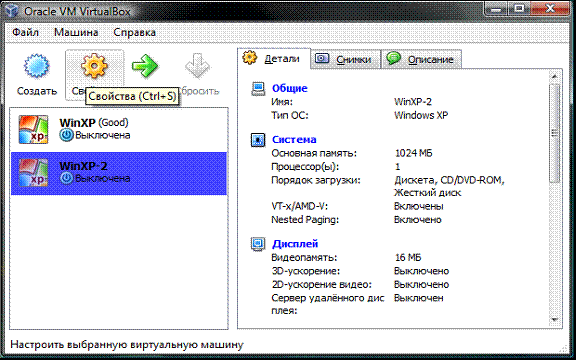
Итак, Вы создали виртуальный жесткий диск, теперь настала очередь собрать наш виртуальный компьютер полностью. Для этого снова вернитесь к главному окну VirtualBox (рис.10), в нем Вы уже можете увидеть только что созданную виртуальную машину WinXP-2, а в поле с правой стороны представлено её описание, которое еще не похоже на описание полноценного ПК.
Рис.10: Настройка аппаратной части - начало
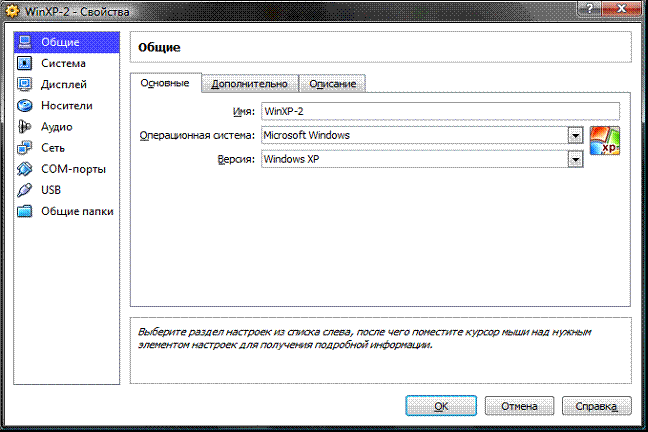
В колонке слева выберем нашу WinXP-2 и откроем её свойства (рис. 11), где колонка с левой стороны напоминает диспетчер устройств. На первой вкладке раздела «Общие» мы видим основные параметры нашей виртуальной машины:
Рис.11: Настройка аппаратной части – общие, 1
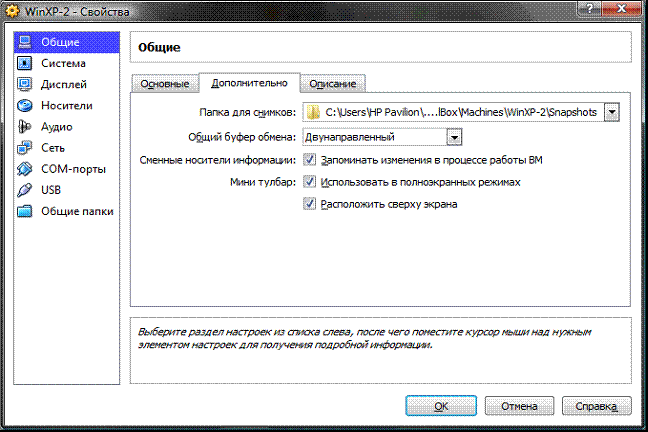
Перейдем на вкладку дополнительно (рис.12) и посмотрим, какие настройки системы мы можем произвести:
  • «Папка для снимков». Если Вы разместили Ваш жесткий в собственном расположении, то лучше и эту папку перенести туда же, т.к. снимки имеют большой вес и, опять-таки, не стоит перегружать Ваш системный диск. Моя рекомендация – создавать снимки перед каждым значительным изменением, которые Вы хотите произвести в виртуальной системе, причем даже на одну виртуальную машину Вы можете создать несколько снимков, содержащих отличные друг от друга настройки и установленные приложения;
  • «Общий буфер обмена» – определение того, как будет работать буфер обмена между Вашей host-системой и виртуальной машиной. Вариантов работы буфера предоставлено четыре – «выключено», «только из гостевой ОС в основную», «только из основной ОС в гостевую», «двунаправленный». Мы выберем последний вариант, т.к. это обеспечит нам максимальное удобство в работе;
  • «Сменные носители информации запоминать изменения в процессе работы», тут мы ставим флажок в знак согласия, т.к. данная опция позволит системе запомнить состояние CD\DVD-приводов;
  • «Мини тулбар» – это небольшая консоль, содержащая элементы управления виртуальной машиной. Её лучше применять только в полноэкранном режиме, т.к. она полностью дублируется главным меню рабочего окна виртуальной машины. Располагать её действительно лучше сверху просто потому, что можно случайно нажать на какой-нибудь элемент управления, пытаясь, например, развернуть окно из панели задач виртуальной машины.
Рис.12: Настройка аппаратной части – общие, 2
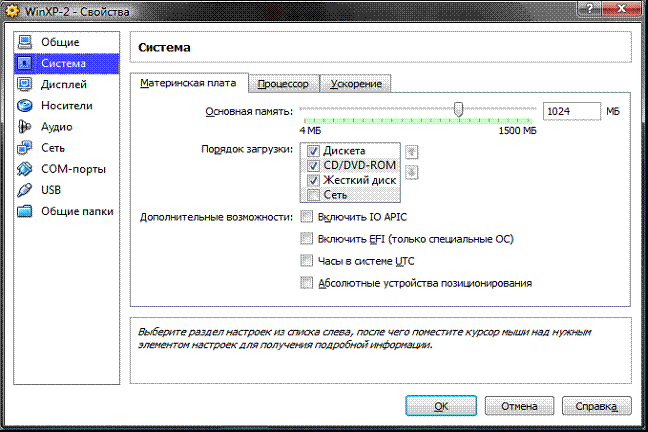
Перейдем к разделу система и на первой вкладке материнская плата (рис. 13) произведем следующие настройки:
  • если нужно, откорректируем размер оперативной памяти Вашей виртуальной машины, хотя окончательно убедится в правильности выбранного объема Вы сможете только после запуска виртуальной машины. Выбирать размер Вы можете, исходя из объема доступной физической памяти, установленной на Вашем ПК. Например, при наличии 4ГБ ОЗУ оптимальным будет выделение 1ГБ, т.е. одной четвертой части, что позволит Вашей виртуальной машине работать без малейших зависаний;
  • откорректируем порядок загрузки - дисковод гибких дисков («дискета) можно вообще отключить, а первым обязательно поставьте CD/DVD-ROM, чтобы обеспечить возможность установки ОС с загрузочного диска. При этом в роли загрузочного диска может выступать как и компакт-диск, так и образ ISO;
  • все остальные настройки описаны в динамической справке снизу, и их применение зависит от аппаратной части вашего реального ПК, причем если Вы выставите настройки неприменимые к Вашему ПК система виртуальной машины просто не запуститься;
Рис.13: Настройка аппаратной части – материнская плата
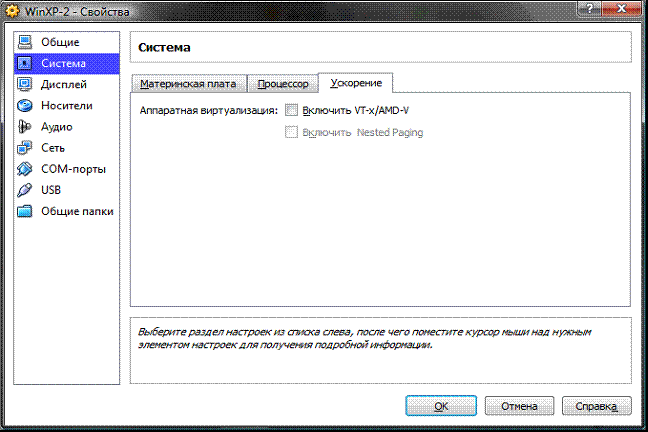
Перейдем к вкладке «Процессор» (рис 14), тут Вы можете выбрать количество процессоров, установленных на Вашу виртуальную материнскую плату. Обратите внимание, что это опция будет доступна только при условии поддержки аппаратной виртуализации AMD-V или VT-x (рис.15), а также включенной опции OI APIC на предыдущей вкладке.
Рис.14: Настройка аппаратной части – процессор
Здесь я снова обращу Ваше внимание на настройки аппаратной визуализации AMD-V или VT-x. Перед включением этих настроек, нужно выяснить, поддерживает ли эти возможности Ваш процессор и включены ли они по умолчанию в BIOS (нередко они отключены).
Рис.15: Настройка аппаратной части – ускорение
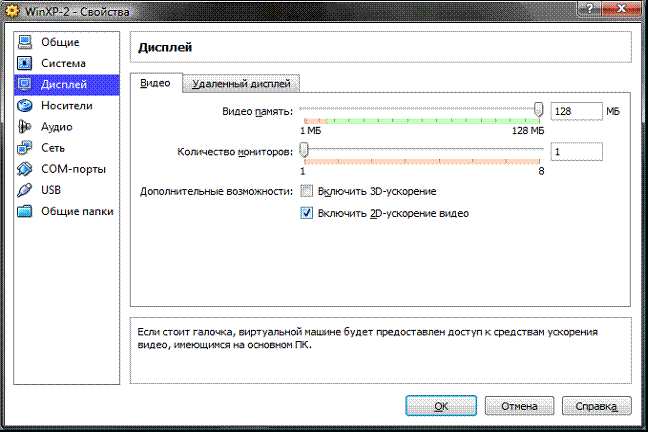
Перейдем к разделу «Дисплей» (рис.16). В данном разделе на вкладке «Видео» Вы можете установить размер памяти виртуальной видео карты, а также включить 2D и 3D ускорение, причем включение 2D ускорения желательно, а 3D необязательно. На вкладке «Удаленный дисплей» Вы можете включить опцию, при которой Ваша виртуальная машина будет работать как сервер удаленного рабочего стола (RDP).
Рис.16: Настройка аппаратной части - дисплей
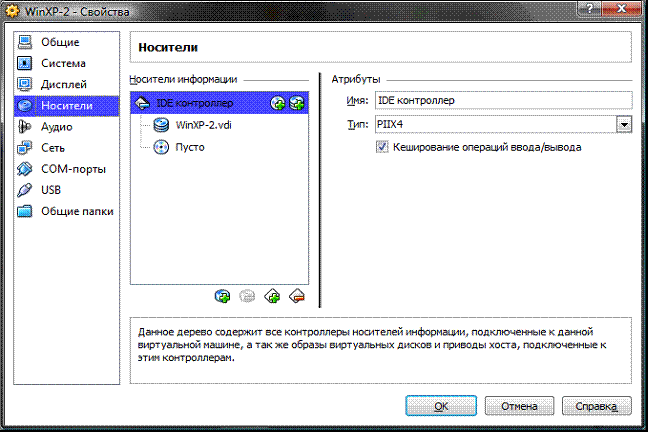
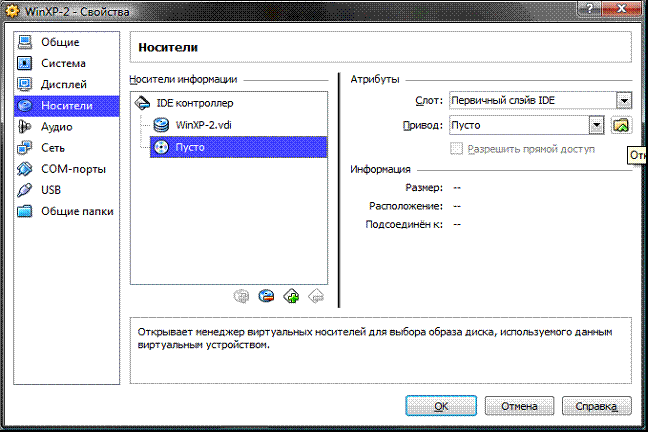
Переходим к разделу носители (рис.17). Тут Вы можете увидеть созданной ранее виртуальный жесткий диск и позицию с надписью пусто. Выделяем эту позицию и осуществляем настройку (рис.18).
Рис.17: Настройка аппаратной части – носители, 1
Для настройки виртуального привода компакт-дисков можно пойти двумя путями:
  • первый вариант - в раскрывающемся меню «Привод» выбираем Ваш реальный или виртуальный CD/DVD-ROM (существующие в реальной системе) и загружаем в него физический диск с дистрибутивом Windows XP или ISO-образ, если это эмулятор;
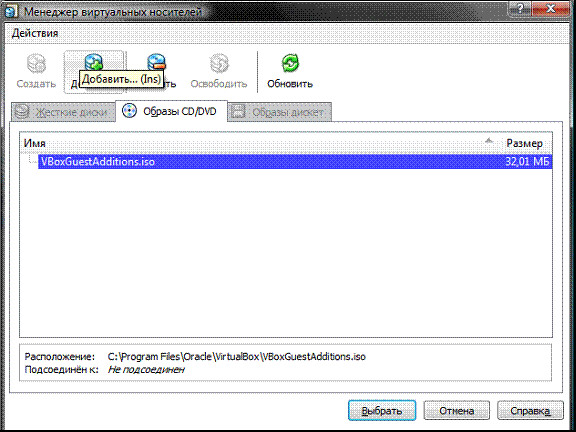
  • второй вариант - щелкаем значок так, как показано на рисунке ниже (рис.18) и в отрывшемся окне (рис.19) добавляем ISO-образ загрузочного диска Windows XP, этим путем мы и пойдем.
Примечание. В данном пункте Вы уже не можете выбрать дистрибутив другой операционной системы, т.к. версия ОС уже была определена в самом начале процесса настройки виртуальной машины.
Рис.18: Настройка аппаратной части – носители, 2
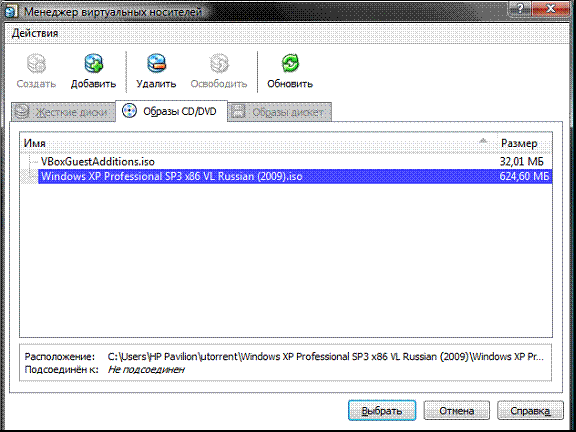
На рисунке ниже представлена процедура добавления ISO-образов в менеджер виртуальных носителей. В него Вы можете внести любое количество образов различного назначения, например, игры, дистрибутивы приложений, базы данных и пр., которые Вы сможете потом быстро переключать через главное меню окна виртуализации VirtualBox.
Рис.19: Настройка аппаратной части – носители, 3
Рис.20: Настройка аппаратной части - носители, 4
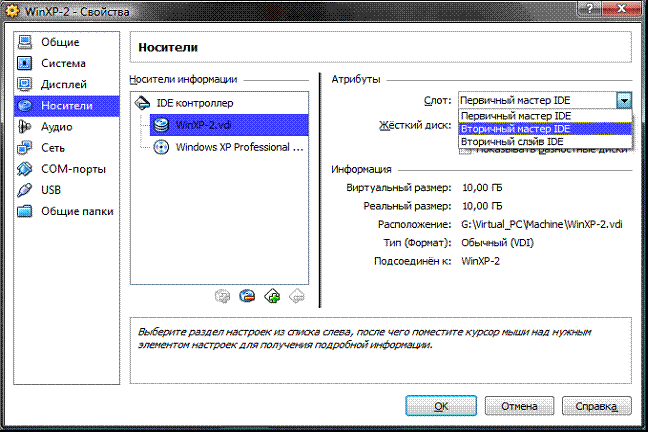
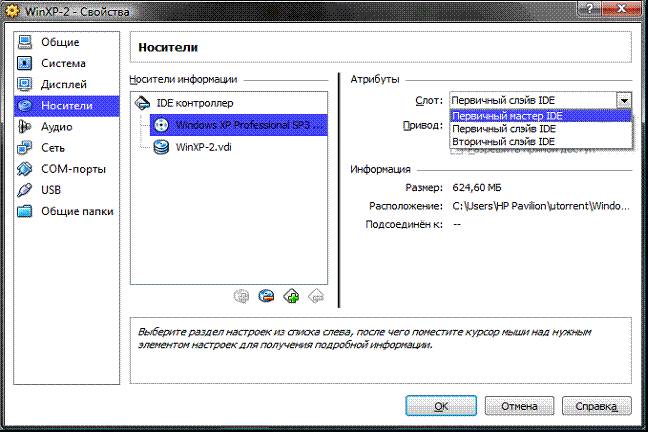
Далее (рис. 21 и 22) Вы можете настроить слоты подключения накопителей, для упрощения описания привожу скриншоты, по которым Вы можете произвести действия по настройке. По привычке, я устанавливаю привод компакт-дисков как «Первичный мастер IDE», жесткий диск, содержащий загрузочный раздел, как «Вторичный мастер IDE», а дополнительный виртуальный жесткий диск «Первичный слейв IDE».
Рис.21: Настройка аппаратной части - носители, 5
Рис.22: Настройка аппаратной части - носители, 6
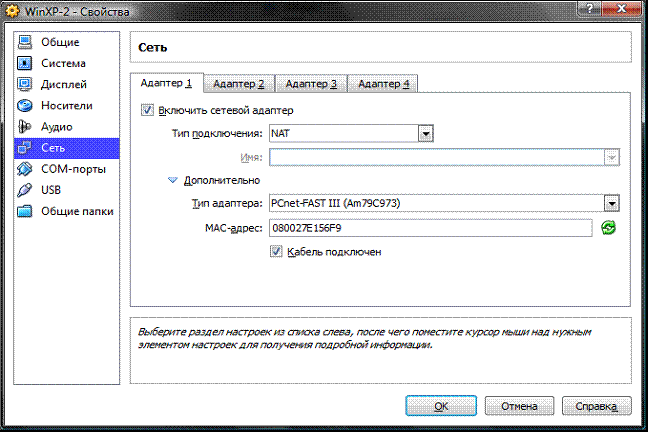
Настройка сети и сетевого взаимодействия не рассматривается в рамках данной статьи, поэтому замечу лишь то, что сетевой адаптер типа NAT (рис. 23) включен по умолчанию, а этого уже достаточно для предоставления Вашей виртуальной машине доступа в Интернет. Тип выбираемого адаптера должен быть «Pcnet-Fast III (Am79C973)», т.к. только для этого адаптера присутствуют драйверы в ОС Windows XP.
Рис.23: Настройка аппаратной части - сетевой адаптер
Раздел COM я подробно не описываю, т.к. подключать к портам данного типа уже нечего. В случае если Вам все же потребуется подключить устройство с интерфейсом RS-232С, то наиболее удобным будет включить COM-port виртуальной машины в режиме «хост-устройство», а в качестве «пути к порту» использовать имя реально порта Вашего ПК, которое Вы можете посмотреть в диспетчере устройств.
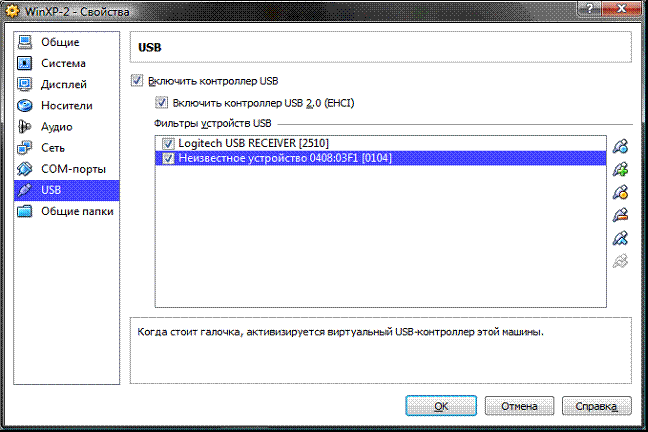
Переходим к разделу USB (рис.24), здесь ставим оба доступных флажка, а затем, используя кнопку с изображением «вилки» USB и «плюса», добавляем все доступные контроллеры.
Рис.24: Настройка аппаратной части- USB контроллер
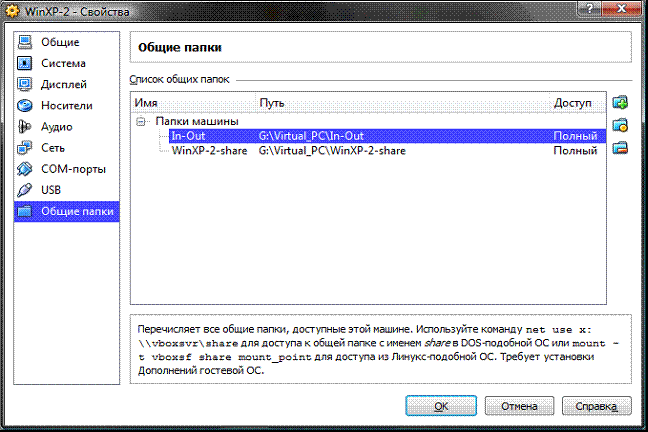
Переходим к разделу «Общие папки» (рис.25) и выбираем папки, которые нужно сделать доступными для виртуальной машины.
Рис.25: Настройка аппаратной части - Общие папки
Примечание. Обратите внимание на динамическую справку снизу – именно таким образом, через окно командной строки, Вы сможете подключить общие папки к Вашей виртуальной машине.
На этом настройка аппаратной части Вашей виртуальной машины закончена, и можно перейти к установке операционной системы.

Настройка операционной системы виртуальной машины

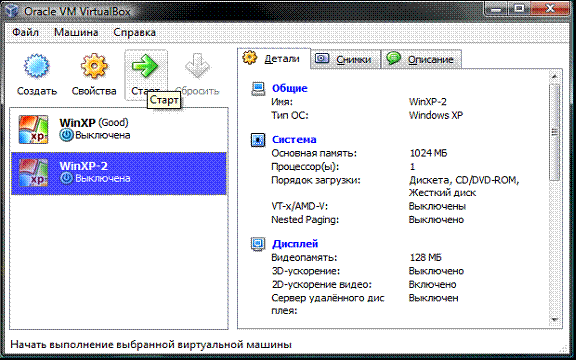
Описание установки операционной системы в статье не описывается, т.к. на сайте представлено достаточно информации о методах и тонкостях данной операции, поэтому укажу первый шаг – возвращаемся  к главному окну VirtualBox и нажимаем кнопку «Старт».
Рис.26: Настройка операционной системы – первый шаг
После проведения действия, описанного выше, Вы увидите следующее окно:
*
Рис.27: Настройка операционной системы – процесс установки
Это означает, что Вы произвели все настройки правильно, и дело осталось за малым – установить и настроить операционную систему. Данное окно, скорее всего Вам знакомо (если Вы хоть раз самостоятельно устанавливали ОС семейства Windows), и процесс установки ничем не отличается от установки ОС на Ваш реальный компьютер. После того, как система будет установлена и загружена (рис. 28), можете приступить к настройке операционной системы Вашей виртуальной машины.
*
Рис.28: Настройка операционной системы – установленная система
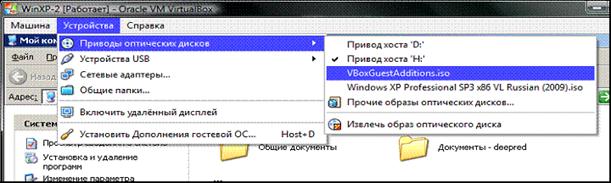
Для начала нам нужно установить драйверы для всех виртуальных аппаратных компонентов нашего виртуального ПК. Для этого в главном меню (рис. 29) выбираем пункт «Устройства» - «Приводы оптических дисков» - «VboxGuestAdditions.iso». Впоследствии таким же образом Вы сможете подключить к своей виртуальной машине физический CD-ROM или загрузить ISO-образ.
Рис.29: Настройка операционной системы – загрузка «VboxGuestAdditions.iso»
После подключения образа «VboxGuestAdditions.iso» в папке Мой компьютер Вы увидите, что в привод компакт-дисков загружен данный виртуальный диск – остается его только запустить двойным щелчком левой кнопки мыши.
*
Рис.30: Настройка операционной системы – установка VboxGuestAdditions.iso
Сам процесс установки происходит практически без Вашего участия и только в случае, если Вы включили ранее 3D-ускорение, то следует выбрать соответствующий компонент (рис.31) для дополнительной установки.
*
Рис.31: Настройка операционной системы – выбор дополнений
В ходе установки будет выдано два предупреждения об отсутствии результатов тестирования данного ПО в операционной системе Windows XP, и оба раза вы можете спокойно продолжать установку – установленные драйверы и дополнительное программное обеспечение будут прекрасно работать. В последнем окне процесса инсталляции Вам будет предложено перезагрузить виртуальную машину - соглашайтесь, после перезагрузки Вы увидите, что изображение стало четче, размер окна виртуальной машины изменяется динамически, включена функция интеграции мыши и есть доступ в Интернет.
Давайте теперь подключим общие папки, чтобы получить возможность перенести в созданную виртуальную машину нужные для работы файлы и установить приложения. Это можно сделать с помощью командной строки, следуя справке VirtualBox, но я приведу способ с использованием проводника Windows. Для этого откройте папку Мой компьютер, в главном меню выберите «Сервис» - «Подключить сетевой диск» и открывшемся окне в поле папка введите \\vboxsrv\имя_общей_папки, т.е. в нашем случае:
\\vboxsrv\WinXP-2-Share
После этих действий в папке «Мой компьютер» появится Ваша общая папка, доступная в качестве сетевого диска.
Давайте теперь проверим, есть ли у Вас доступ в Интернет. Для этого откройте: меню «Пуск» - «Программы» - «Стандартные» - «CMD-командная строка» и в открывшемся окне (рис. 32) введите следующую команду:
Ping ya.ru
Если в результате отработки команды Вы видите, что пакеты отправлены и получены, пусть даже частично, то у Вас все получилось, и доступ в Интернет виртуальной машине обеспечен.
*
Рис.32: Настройка операционной системы – проверка подключения к Интернету

Быстрый доступ и комфортная работа

Далее хотелось бы сказать несколько слов о двух возможностях VirtualBox, которые помогут ускорить Вашу работу с виртуальными машинами и сделать ее комфортнее.

Ярлык для быстрого запуска виртуальной машины

Для более быстрого и удобного запуска Вашей виртуальной машины создадим ярлык именно для нее. Сделать это можно следующим образом:
  1. Щелчком правой кнопки мыши на рабочем столе вызовем контекстное меню и выберем пункт «Создать ярлык»;
  2. В открывшемся окне в поле «Укажите размещение объекта» введите
"C:\Program Files\Oracle\VirtualBox\VBoxManage.exe"
startvm WinXP;
  1. В следующем окне введите имя ярлыка, например, «WinXP» и нажмите кнопку «Готово»;
  2. На Вашем рабочем столе появился созданный ярлык «WinXP», щелкните на нем правой кнопкой;
  3. В открывшемся контекстном меню выберите «Свойства»;
  4. В появившемся окне выберите сменить значок и поле выбора файла-источника значков введите
C:\WINDOWS\System32\WinFXDocObj.exe;
  1. Нажмите кнопку «ОК», а затем «Применить».
После проделанных операций Ваш ярлык будет выглядеть следующим образом:
*
Рис.33: Создание ярлыка для виртуальной машины

Режим интеграции дисплеев

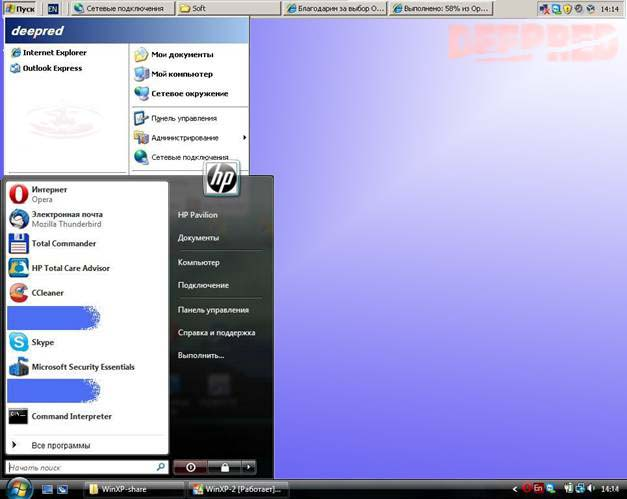
В режиме интеграции дисплеев Вы легко можете со своего рабочего стола организовать доступ к рабочему столу и элементам управления виртуальной машины, т.е. все окна, открываемые Вами в виртуальной машине, будут отображаться уже на Вашем рабочем столе, а не в отдельном окне VirtualBox. Данная функция значительно облегчает доступ к виртуальной машине, её элементам управления и, установленным на ней приложениям. Чтобы включить этот режим Вам нужно в главном меню окна визуализации VirtualBox выбрать пункт с соответствующим названием или нажать сочетание клавиш «HOST + L», где «HOST» клавиша – левый «Ctrl» (по умолчанию).
Рис.34: Режим интеграции дисплеев